
.png)
.png)
1. Miért fontos az MFA
Amikor először jelentkezik be az egyetemi M365-fiókjába, a rendszer védelme érdekében elengedhetetlen a többtényezős hitelesítés (Multi-Factor Authentication, a továbbiakban MFA) konfigurálása. Ez az eljárás egy plusz biztonsági szintet nyújt a SZE-fiók számára: a megszokott jelszó megadását követően egy második, csak egyszer felhasználható kódot is be kell írni. Így lényegesen kisebb a kockázata annak, hogy jogosulatlan személyek hozzáférjenek a személyes adataihoz.
2. Előkészületek
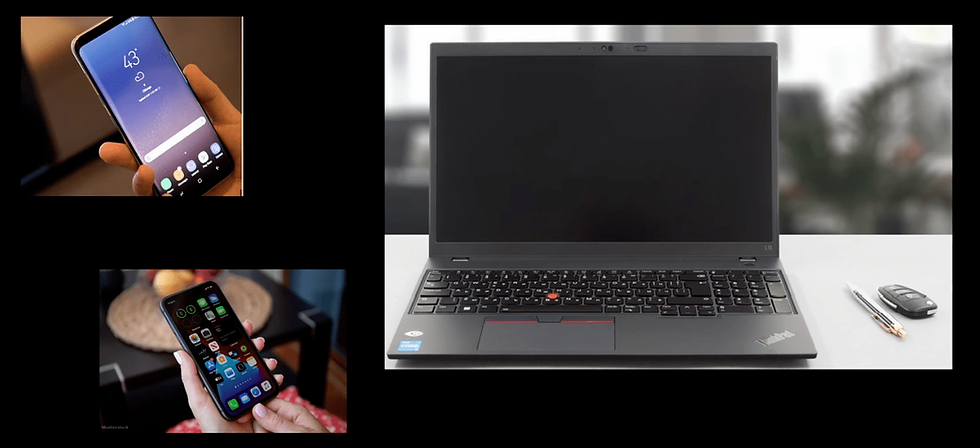
A beállításhoz szükség van egy mobiltelefonra, mellyel a kétlépcsős azonosítást meg lehet valósítani, illetve egy másik eszközre (pl: laptop), amivel majd az M365 rendszerbe bejelentkezve a beállítást el lehet végezni.
Microsoft Authenticator telepítése
Telepítsen egy "Authenticator" alkalmazást a mobiltelefonra.
M365 kétlépcsős azonosítás beállítása
Google Authenticator Android

Google Authenticator iOS

Microsoft Authenticator Android

Microsoft Authenticator iOS
NISZ Hitelesítő Android

NISZ Hitelesítő iOS
Javasolt hitelesítő alkalmazások
3. Microsoft Authenticator telepítése
Indítsa el az „Authenticator” alkalmazást.

Amennyiben előszőr nyitja meg az „Authenticator alkalmazást, információs ablakok fognak megjelenni. Az elsőnél nyomja meg az „Elfogadás” gombot.
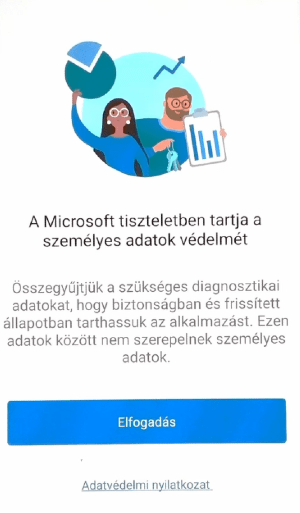

Nyomja meg a jobb felső sarokban lévő „Kihagyás” gombot.
4. Fiók regisztrálása az Authenticator-ban
A mobil készülékén az „Authenticator” alkalmazás készen áll a kétfaktoros bejelentkezés beállítására.

A másik eszközön (pl: a laptopon) keresse fel a https://portal.office.com weboldalt.

Írja be egyetemi email címét majd nyomja meg a „Tovább” gombot, majd a következő két oldalon is egymás után nyomja meg a „Következő” gombot, amíg meg nem jelenik egy fekete-fehér QR-kód a számítógép képernyőjén.
Ekkor vegye kézbe a mobiltelefonját, nyissa meg rajta a Microsoft Authenticator alkalmazást, és a jobb felső sarokban nyomja meg a „+” gombot. A felugró menüben válassza a „Munkahelyi vagy iskolai fiók” lehetőséget, majd a telefon kamerájával olvassa be a számítógépen lévő QR-kódot. Ha a beolvasás sikerült, a telefonján megjelenik a Széchenyi István Egyetem felirat az Ön egyetemi e-mail-címével.
Ezután kattintson a számítógépen a „Következő” gombra. A rendszer ekkor egy gyors próbát tesz: a számítógép képernyőjén megjelenik egy kétjegyű szám (például a 72). Ugyanezt a számot kell beírnia a telefonján felugró kis ablakba, majd megnyomnia az „Igen” gombot. A sikeres jóváhagyás után már csak annyi a dolga, hogy a számítógépen rákattint a „Következő”, végezetül pedig a „Kész” gombra – ezzel a fiókja biztonsági beállítása teljesen kész is van!
5. Több eszköz regisztrálása
A SZE Microsoft-fiókodhoz tetszőleges számú eszközt regisztrálhat ugyanazzal a hitelesítési módszerrel (például Authenticator-app), vagy eltérő módszereket (SMS, hanghívás) is adhat hozzá. Íme, hogyan vehet fel második (harmadik, negyedik …) eszközt Authenticator-app segítségével:
Lépjen be a biztonsági beállításokba
1. Nyissa meg a böngészőben a böngészőablakot és menjen a https://aka.ms/mfasetup (MFA beállítások) oldalra.
2. Amennyiben szükséges, jelentkezzen be SZE-s felhasználónevével és jelszavával a szokásos módon.
Új hitelesítési mód hozzáadása
A „Biztonsági adatok” (Security info) szekcióban kattintson az „Bejelentkezési módszer hozzáadása” (Add sign-in method) gombra.

A listából válassza a „Microsoft Authenticator” lehetőséget.

A megjelenő ablakban nyomja meg a következő gombot

Majd ismét nyomja meg a következő gombot

QR-kód beolvasása a második eszközön
A webes felületen megjelenik egy új QR-kód.

A második eszközön (pl: mobiltelefon, tablet) indítsa el a „Microsoft Authenticator” alkalmazást.
Válassza ismét a „Fiók hozzáadása” (“+”) → Munkahelyi vagy iskolai fiók → QR-kód beolvasása” opciót.

Olvassa be a képernyőn megjelenő QR-kódot.
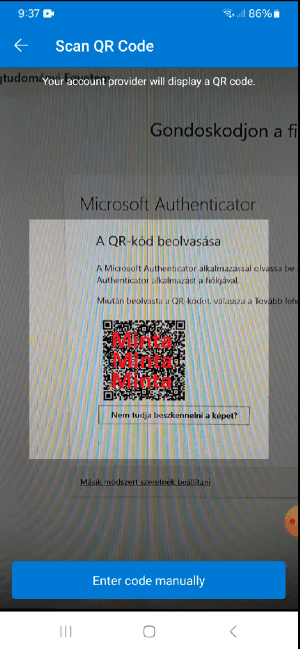
Kód megerősítése és mentés
A webes felület a beolvasás után megjelenít egy 2 jegyű számot.
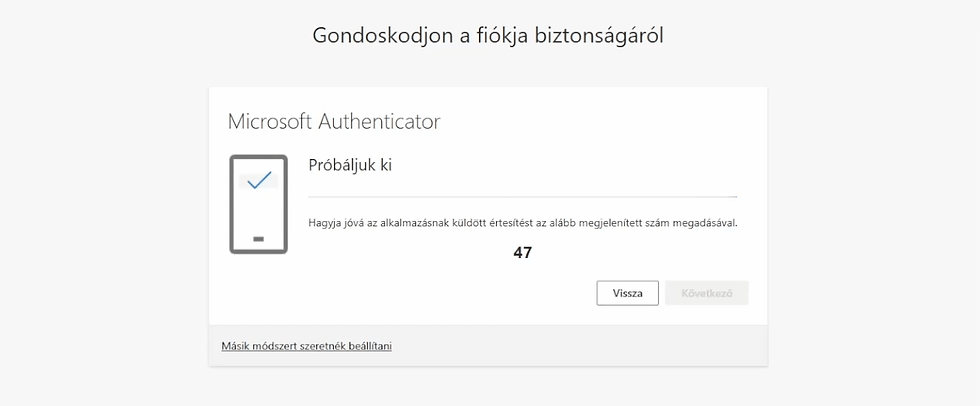
Írja be ezt a számot az authenticator alkalmazásba az „Adja meg a számot itt” mezőbe, majd kattintson az „Igen” gombra
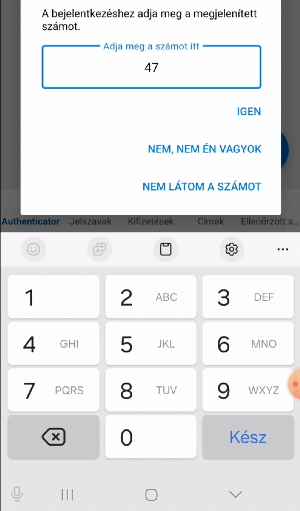
Sikeres megerősítés után a második eszköz hozzáadódik a fiókjához.

6. Ismételje meg további eszközökre
Ha harmadik (vagy további) eszközöket is szeretne regisztrálni, végezze el a fenti metódust ismét az új eszközzel.
Alternatív módszerek második eszközhöz
Ha nem szeretne újabb Authenticator-appot használni, a második eszközt regisztrálhatja SMS-ben vagy E-mailben érkező kóddal is:
-
Bejelentkezési módszer hozzáadása”→ „Telefon” vagy „E-mail”
-
Add meg a második eszköz (például személyes telefonszám) adatait.
-
Ellenőrizd az SMS-ben/E-mail-ben kapott kódot.
Fontos tudnivalók
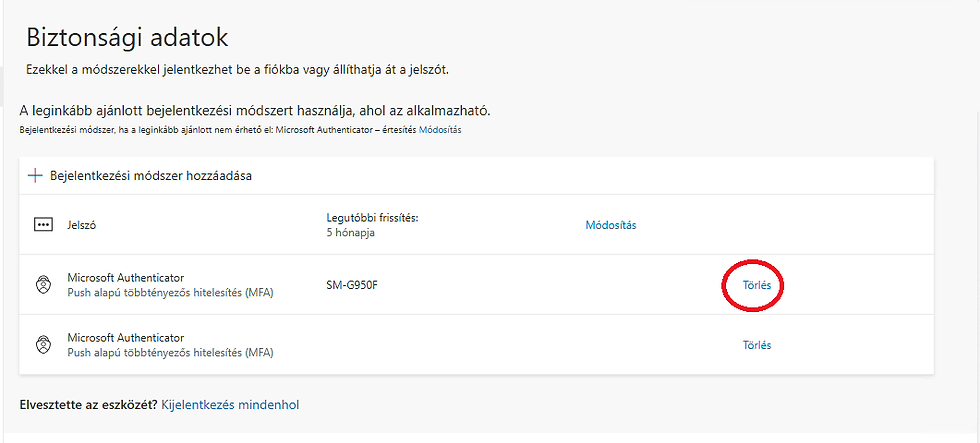
Ha bármelyik eszköz törlődik vagy elvész, azonnal távolítsa el a „Biztonsági adatok” felületen, hogy illetéktelen ne férhessen hozzá.
7. Hibaelhárítás és gyakori kérdések (FAQ)
7.1 QR-kód nem jelenik meg
-
Böngésző frissítése: Nyomja meg a F5-öt vagy kattints a „Frissítés” ikonra.
-
Másik böngésző próbája: Chrome, Edge ajánlott.
-
Bejelentkezés ellenőrzése: Győződjön meg róla, hogy a SZE-s fiókjába van bejelentkezve.
-
Pop-up blokkoló kikapcsolása: Ha a QR-kód egy felugró ablakban jelenne meg, engedélyezze a felugró ablakokat.
7.2 A kód nem szinkronizálódik az appban
-
Idő- és dátumbeállítások: Állítsa automatikusra a „Dátum és idő szinkronizálása hálózattal” opciót.
-
Alkalmazás frissítése: Ellenőrizze az Authenticator-appon belül vagy az áruházban, hogy van-e elérhető frissítés.
-
Telefon újraindítása: Egyszerű, de gyakran hatékony megoldás.
7.3 Nem kaptam SMS-ben/hívásban kódot
-
Jelzőtérerő: Győződjön meg róla, hogy van mobilhálózat-elérése.
-
Számformátum: Az országkód (+36) után csak a körzetszám és a telefonszám; ne legyen extra nulla vagy szóköz.
-
Spam mappa: Bizonyos szolgáltatók SMS-szűrője az értesítéseket is eltávolíthatja.
7.4 Elvesztettem/kicseréltem az eszközömet
-
IT-kapcsolat: Lépjen kapcsolatba a Helpdeskkel.
7.5 Nem tudom beolvasni a QR-kódot
-
Fényerő maxra: Állítsa a képernyő fényerejét 100%-ra a jól olvasható kontraszthoz.
-
Kamera engedélyezése: Az Authenticator-appban engedélyezze a kamerahasználatot.
-
Nagyítás (zoom): Ha nagyítani tudja az oldalon, kattintson jobb gombbal a kép nagyításához, vagy használja a böngészője zoom-funkcióját.
7.6 Fiókom zárolva lett túl sok sikertelen próbálkozás miatt
-
Várakozás: A zárolás 15 perc után automatikusan feloldódik.
-
Segítség kérése: Ha továbbra sem fér hozzá, írjon a Helpdeskre.
7.7 Egyéb gyakori kérdések
-
Hogyan tudom módosítani a telefonszámomat?
-
Lépjen be a https://aka.ms/mfasetup oldalra, kattintson a már hozzáadott „SMS” vagy „Hanghívás” módszernél a „Módosítás” gombra, és adja meg az új számot.
-
Hogyan törölhetek egy elavult eszközt?
-
A Biztonsági adatok (Security info) felületen kattintson a „Törlés” gombra az eltávolítani kívánt eszköz mellett.